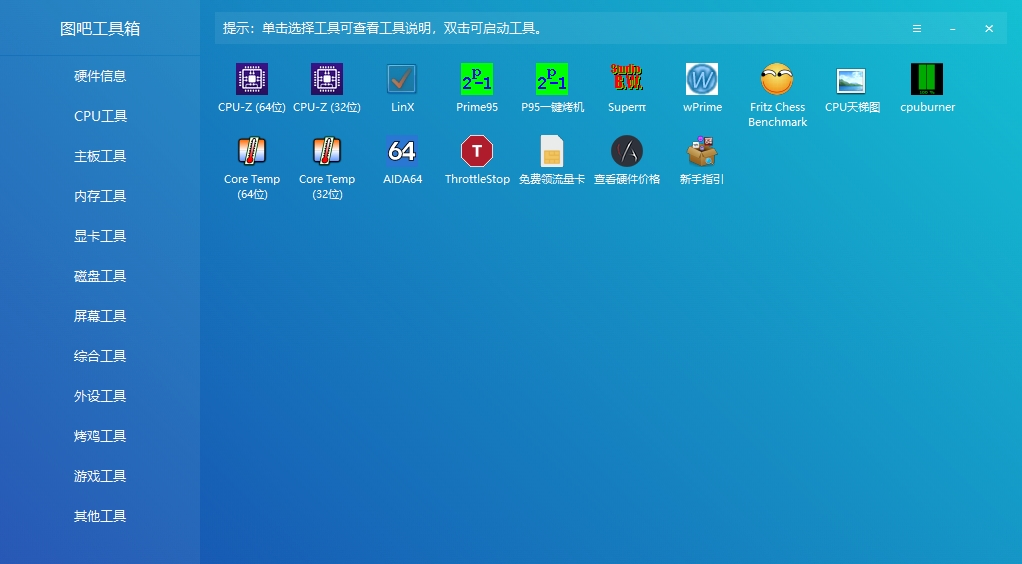
浏览图吧工具箱收录的各类检测工具
收录的工具按用途分类,下面三种场景覆盖了大部分人的需求。
用 CPU-Z、GPU-Z、Speccy 这类读取型工具就够了,打开即显示型号与关键参数,适合装机后核对配置或二手交易前确认。
看温度用 Core Temp 这类轻量监控;跑分用 3DMark、Cinebench 这类测试型工具。注意跑分前关掉占用高的后台程序,结果才稳定。
先用 CrystalDiskInfo 看硬盘通电时间与写入量,再用 MemTest86 查内存,最后跑一轮压力测试确认不会死机或蓝屏。
下图左侧就是图吧工具箱的实际分类栏,按硬件类型划分,点开分类就能看到对应工具。下面逐个说明每一类适合在什么场景下用。
打开软件默认停在这一栏,把处理器、主板、内存、显卡、硬盘的型号与容量汇成一张表,装机后核对配置最快。
截图里可见 CPU-Z(64位/32位)、LinX、Prime95、P95一键烤机、Superπ、wPrime、Fritz Chess Benchmark、CPU天梯图、cpuburner、Core Temp(64位/32位)、AIDA64、ThrottleStop,覆盖识别、跑分、烤机与降频控制。
主要用来读取主板型号、芯片组与 BIOS 版本,判断主板是否与卖家描述一致,也方便升级前确认兼容性。
查看容量、频率、时序、通道数与颗粒厂商;混插不同规格内存导致蓝屏或不认条时,先到这里对一遍参数。
读取显卡具体型号、显存容量与驱动版本,能区分同型号的不同显存版本,避免买到缩水卡。
先看通电时间与写入量判断是否翻新盘,再测一遍读写速度确认性能是否正常,二手硬盘验机靠这一栏。
坏点、纯色显示与刷新率一类的检测,二手笔记本、显示器到手后验屏时用得上。
整机信息读取与压力测试的综合方案,不想逐个工具点开时,直接用这一类。
键盘按键、鼠标回报率一类的外设测试,换键鼠或装机后验证功能是否正常。
也就是常说的「烤机工具」:让 CPU、显卡长时间满负载运行,观察温度与频率是否稳定,验证散热能力。
帧率显示与性能监控这类游戏侧辅助工具,用来判断卡顿是硬件瓶颈还是游戏设置问题。
不好归入上面几类的杂项小工具,按需翻看即可。
专业的CPU检测工具,显示CPU详细信息
全面的硬件信息检测工具
专业的显卡检测工具
硬盘健康状态检测工具
硬盘读写速度测试工具
全面的系统信息检测工具
显卡超频和监控工具
专业的3D性能测试工具
内存检测工具
硬盘性能测试工具
系统信息检测工具
CPU温度监测工具